
Strumenti PDF6 min di lettura
Convertire Word in PDF: caratteri, opzioni, accessibilità
Le opzioni che contano quando si salva in PDF: caratteri, revisioni, proprietà del documento, tag di struttura per l’accessibilità e PDF/A.
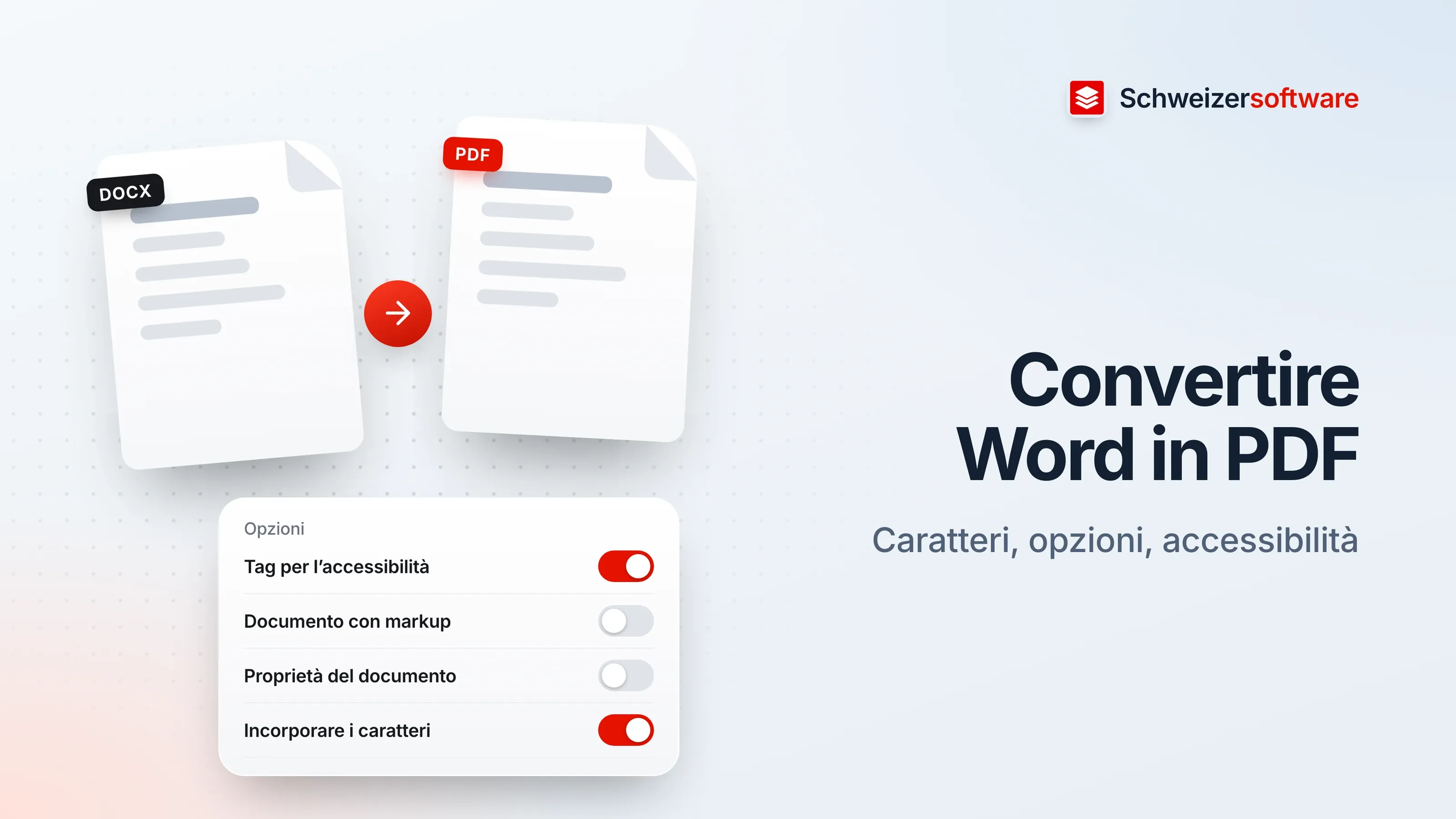
Ogni primavera una fiduciaria a Chiasso invia decine di lettere d’accompagnamento con i conti annuali. Una volta partivano come file Word. Poi un cliente ha telefonato: sul suo computer la lettera era lunga due pagine, il logo era spostato e la tabella si era sfasciata. Da allora tutto parte in PDF. Solo che in ufficio nessuno sa bene quali opzioni della finestra di salvataggio servano davvero a qualcosa.
Creare un PDF richiede pochi secondi. Se il risultato appaia uguale ovunque, sia leggibile da un lettore di schermo e non contenga tracce di revisioni si decide in quei secondi.
Perché PDF e non Word
Microsoft indica tre motivi per il formato PDF: il file appare uguale su quasi tutti i computer, è più leggero e corrisponde a un formato industriale. Come esempi Microsoft cita curriculum, documenti giuridici, newsletter e file destinati alla lettura e alla stampa.
Microsoft chiarisce anche ciò che un PDF non fa: molti programmi, Word compreso, possono aprire e modificare file PDF. Condividere in PDF non garantisce quindi che la destinataria non possa modificare il file. Un PDF è un formato per un aspetto costante, non una protezione dalla scrittura.
Le opzioni al salvataggio
In Word la via passa da File › Salva una copia o Salva con nome, il tipo PDF e, per le impostazioni, Altre opzioni › Opzioni. Microsoft vi descrive queste possibilità:
| Opzione | Che cosa fa |
|---|---|
| Intervallo di pagine | Salvare in PDF solo alcune pagine |
| Pubblica: Documento o Documento con markup | Includere o no le revisioni nel PDF |
| Crea segnalibri utilizzando | Trasformare titoli o segnalibri Word in segnalibri PDF |
| Proprietà documento | Portare nel PDF autore, titolo e altre proprietà |
| Tag struttura documento per l’accessibilità | Rendere il documento più leggibile dai lettori di schermo |
| Conforme a ISO 19005-1 (PDF/A) | Un formato d’archiviazione perché il documento resti uguale |
| Testo bitmap se i caratteri non possono essere incorporati | Salvare il testo come immagine perché resti uguale |
| Crittografa il documento con una password | Solo chi ha la password può aprire il PDF |
Per una lettera d’accompagnamento tre di queste righe sono decisive: il markup, le proprietà del documento e i tag di struttura.
Caratteri: perché un PDF può apparire diverso
Un PDF appare uguale ovunque solo se i caratteri usati viaggiano con lui. Microsoft descrive l’opzione «Testo bitmap se i caratteri non possono essere incorporati»: se un carattere non si può incorporare, il PDF usa immagini del testo per assomigliare all’originale. Se l’opzione non è selezionata e il carattere non si può incorporare, il lettore PDF potrebbe sostituirlo con un altro.
Questo spiega parte delle sorprese: un carattere aziendale che non si può incorporare compare presso il destinatario in un carattere sostitutivo, con altri a capo. La variante bitmap conserva l’aspetto, ma ha un prezzo: il testo come immagine non si può cercare, né copiare, né far leggere a un lettore di schermo.
Quali caratteri contenga davvero un PDF lo mostrano i programmi PDF nelle proprietà del documento; Adobe vi elenca le informazioni sui caratteri come categoria a sé.
Revisioni e indicazioni nascoste
Se in Word è attivo il rilevamento delle modifiche, al salvataggio si pone la domanda se debbano finire nel PDF. Microsoft descrive la scelta, sotto «Pubblica», fra «Documento con markup» per includerle e «Documento» per escluderle.
Anche se il markup non compare nel PDF, vale la pena di fare un passo prima: la funzione Controlla documento di Word. Secondo Microsoft trova commenti, revisioni, versioni, proprietà del documento, testo nascosto e altre indicazioni, e li rimuove su richiesta. Microsoft raccomanda di usarla su una copia.
Accessibilità: i tag di struttura
Un PDF dall’aspetto curato non è automaticamente leggibile da tutti. Chi usa un lettore di schermo ha bisogno di una struttura: che cos’è un titolo, un elenco, in quale ordine si legge, che cosa mostra un’immagine?
Microsoft descrive a questo scopo l’opzione «Tag struttura documento per l’accessibilità» e raccomanda di eseguire la verifica dell’accessibilità di Word prima di creare il PDF. I tag possono riprendere solo ciò che il documento Word contiene: titoli come stili invece che in grassetto, testi alternativi per le immagini, vere tabelle invece di tabulazioni. Un documento costruito bene dà un PDF accessibile quasi senza lavoro in più.
PDF/A per i documenti che restano
L’opzione «Conforme a ISO 19005-1 (PDF/A)» crea, secondo Microsoft, un documento in uno standard d’archiviazione, perché appaia uguale anche aperto più tardi su un altro computer. Per una lettera d’accompagnamento serve di rado. Per documenti conservati per anni può valere una riflessione — il PDF/A è un tema a sé, con regole proprie.
Qualità o dimensione del file
In diversi programmi Office la finestra di salvataggio propone due livelli. Microsoft li descrive così: se serve una stampa di alta qualità, si sceglie «Standard (pubblicazione online e stampa)»; se la dimensione del file conta più della qualità di stampa, «Dimensioni minime (pubblicazione online)». La differenza si nota soprattutto quando si stampa e il documento contiene foto o grafiche fini.
Per una lettera con logo di solito basta il livello più piccolo. Per un documento con piani, foto o grafiche fini da stampare vale la pena quello più grande.
Sorprese frequenti e loro causa
| Che cosa si vede | Causa frequente |
|---|---|
| Altri a capo, altro carattere | Un carattere non è stato incorporato ed è stato sostituito |
| Il testo non si seleziona né si cerca | Testo salvato come immagine (bitmap) o documento scansionato |
| Commenti o modifiche colorate nel PDF | Era selezionato «Documento con markup» |
| Nessun indice nella barra laterale | «Crea segnalibri» non era selezionato |
| Un titolo strano nella finestra | Le proprietà del documento hanno ripreso un vecchio titolo |
| Il file è inaspettatamente pesante | Immagini ad alta risoluzione e livello «Standard» |
Ognuna di queste cause si corregge nella finestra di salvataggio o nel documento Word — di solito più in fretta che riparando il PDF dopo.
Una breve routine
Per la fiduciaria basta una routine in cinque passi:
- Costruire il documento Word con gli stili ed eseguire la verifica dell’accessibilità.
- Usare Controlla documento su una copia se il documento aveva commenti o revisioni.
- Salvando in PDF, scegliere «Documento» invece di «Documento con markup», attivare i tag di struttura e portare le proprietà solo se sono corrette.
- Aprire il PDF: ha l’aspetto atteso? Il testo si seleziona?
- Dare un’occhiata alle proprietà del documento.
Gli strumenti PDF che stiamo sviluppando potranno convertire documenti Word in PDF, con elaborazione in Svizzera, in memoria e senza che alcun file resti salvato. La qualità del risultato dipende comunque dal documento di partenza: un documento Word ben costruito dà un buon PDF, qualunque sia la via.
Fonti
- 1.Microsoft Support: Speichern oder Konvertieren in PDF oder XPS in Office Desktop-Apps (verificato il 25 settembre 2026)
- 2.Microsoft Support: Erstellen von barrierefreien PDF-Dateien (verificato il 25 settembre 2026)
- 3.Microsoft Support: Entfernen von ausgeblendeten Daten und persönlichen Informationen durch Prüfen von Dokumenten (verificato il 25 settembre 2026)
- 4.Adobe: Überblick über Dokumenteigenschaften und Metadaten in Acrobat (verificato il 25 settembre 2026)
Essere informati al lancio
Questa idea è ancora in preparazione. Si iscriva e la informeremo una sola volta, quando diventerà un’app. L’iscrizione non è vincolante – nessuna newsletter, nessuna pubblicità.
Vedi l’idea