
Outils PDF6 min de lecture
Convertir un Word en PDF : polices, options, accessibilité
Les options qui comptent à l’enregistrement en PDF : polices, modifications suivies, propriétés du document, balises d’accessibilité et PDF/A.
Chaque printemps, une fiduciaire à Fribourg envoie des dizaines de lettres d’accompagnement avec les comptes annuels. Autrefois, elles partaient en fichier Word. Puis un client a appelé : sur son ordinateur, la lettre faisait deux pages, le logo avait glissé et le tableau s’était défait. Depuis, tout part en PDF. Seulement, personne au bureau ne sait très bien quelles options de la fenêtre d’enregistrement servent à quelque chose.
Créer un PDF prend quelques secondes. Que le résultat soit identique partout, lisible par un lecteur d’écran et sans traces de révision se décide dans ces secondes.
Pourquoi PDF plutôt que Word
Microsoft cite trois raisons pour le format PDF : le fichier s’affiche de la même manière sur presque tous les ordinateurs, il est plus léger et il correspond à un format industriel. Comme exemples, Microsoft mentionne les CV, les documents juridiques, les newsletters et les fichiers destinés à être lus et imprimés.
Microsoft précise aussi ce qu’un PDF ne fait pas : beaucoup de programmes, dont Word, peuvent ouvrir et modifier un PDF. Partager en PDF ne garantit donc pas que la destinataire ne puisse pas modifier le fichier. Un PDF est un format d’affichage constant, pas une protection en écriture.
Les options à l’enregistrement
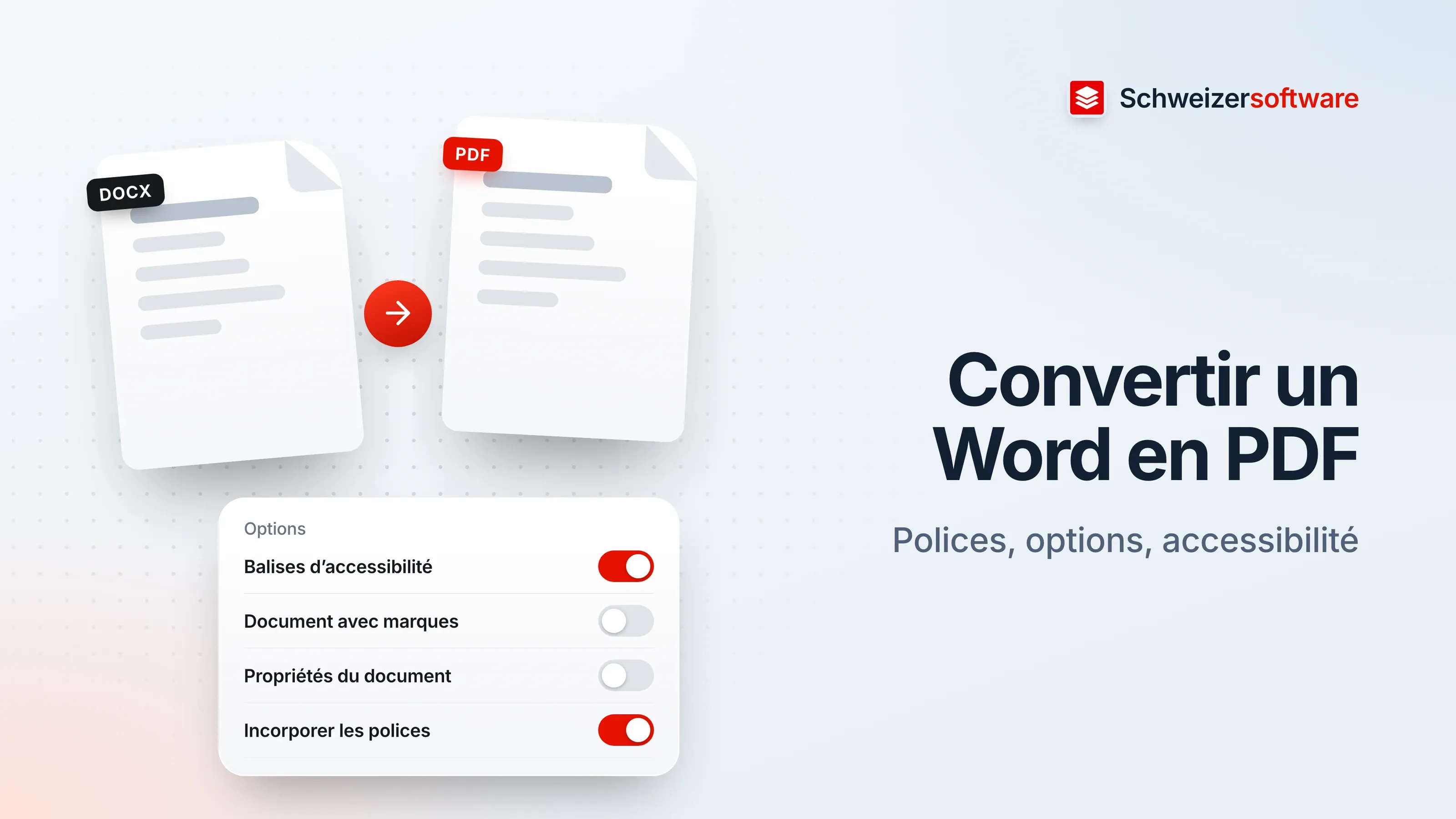
Dans Word, le chemin passe par Fichier › Enregistrer une copie ou Enregistrer sous, le type PDF et, pour les réglages, Plus d’options › Options. Microsoft y décrit ces possibilités :
| Option | Ce qu’elle fait |
|---|---|
| Étendue de pages | Ne sortir que certaines pages en PDF |
| Publier : Document ou Document avec marques | Inclure ou non les modifications suivies |
| Créer des signets à l’aide de | Transformer titres ou signets Word en signets PDF |
| Propriétés du document | Reporter auteur, titre et autres propriétés dans le PDF |
| Balises de structure du document pour l’accessibilité | Rendre le document plus lisible par les lecteurs d’écran |
| Conforme à ISO 19005-1 (PDF/A) | Un format d’archivage pour que le document reste identique |
| Texte bitmap si les polices ne peuvent pas être incorporées | Sortir le texte en images pour qu’il reste identique |
| Chiffrer le document avec un mot de passe | Seules les personnes qui ont le mot de passe peuvent l’ouvrir |
Pour une lettre d’accompagnement, trois de ces lignes sont décisives : les marques, les propriétés du document et les balises de structure.
Polices : pourquoi un PDF peut changer d’aspect
Un PDF n’est identique partout que si les polices voyagent avec lui. Microsoft décrit l’option « Texte bitmap si les polices ne peuvent pas être incorporées » : si une police ne peut pas être incorporée, le PDF utilise des images du texte pour ressembler à l’original. Si l’option n’est pas cochée et que la police ne peut pas être incorporée, le lecteur PDF risque de la remplacer par une autre.
Cela explique une partie des surprises : une police maison qui ne peut pas être incorporée s’affiche chez le destinataire dans une police de remplacement, avec d’autres retours à la ligne. La variante bitmap garde l’aspect, mais a un prix : un texte en image ne se recherche pas, ne se copie pas et n’est pas lu par un lecteur d’écran.
Les polices qu’un PDF contient réellement apparaissent dans les propriétés du document ; Adobe y range les informations sur les polices dans une catégorie à part.
Modifications suivies et indications masquées
Si le suivi des modifications est activé dans Word, la question se pose à l’enregistrement : doivent-elles figurer dans le PDF ? Microsoft décrit le choix, sous « Publier », entre « Document avec marques » pour les inclure et « Document » pour les écarter.
Même si les marques n’apparaissent pas dans le PDF, une étape préalable vaut la peine : l’inspecteur de document de Word. Selon Microsoft, il trouve commentaires, révisions, versions, propriétés du document, texte masqué et d’autres indications, et les supprime sur demande. Microsoft recommande de l’utiliser sur une copie.
Accessibilité : les balises de structure
Un PDF qui a belle allure n’est pas forcément lisible par tous. Les personnes qui utilisent un lecteur d’écran ont besoin d’une structure : qu’est-ce qu’un titre, une liste, dans quel ordre lire, que montre une image ?
Microsoft décrit à cet effet l’option « Balises de structure du document pour l’accessibilité » et recommande de lancer le vérificateur d’accessibilité de Word avant de créer le PDF. Les balises ne peuvent reprendre que ce que contient le document Word : des titres sous forme de styles plutôt qu’en gras, des textes alternatifs pour les images, de vrais tableaux plutôt que des tabulations. Un document bien construit donne un PDF accessible presque sans effort supplémentaire.
PDF/A pour les documents qui restent
L’option « Conforme à ISO 19005-1 (PDF/A) » crée, selon Microsoft, un document dans un standard d’archivage, afin qu’il s’affiche de la même façon plus tard sur un autre ordinateur. Pour une lettre d’accompagnement, c’est rarement nécessaire. Pour des documents conservés des années, cela peut valoir la réflexion — le PDF/A est un sujet en soi, avec ses propres règles.
Qualité ou taille du fichier
Dans plusieurs programmes Office, la fenêtre d’enregistrement propose deux niveaux. Microsoft les décrit ainsi : si une impression de haute qualité est nécessaire, choisir « Standard (publication en ligne et impression) » ; si la taille du fichier compte plus que la qualité d’impression, « Taille minimale (publication en ligne) ». La différence se fait surtout sentir à l’impression, pour des documents avec photos ou graphiques fins.
Pour une lettre avec logo, le petit niveau suffit en général. Pour un document avec plans, photos ou graphiques fins destiné à l’impression, le grand vaut la peine.
Surprises fréquentes et leur cause
| Ce qu’on voit | Cause fréquente |
|---|---|
| Autres retours à la ligne, autre police | Une police n’a pas été incorporée et a été remplacée |
| Le texte ne se sélectionne ni ne se recherche | Texte sorti en images (texte bitmap) ou document numérisé |
| Commentaires ou modifications colorées | « Document avec marques » était sélectionné |
| Pas de sommaire dans la barre latérale | « Créer des signets » n’était pas coché |
| Un titre étrange dans la fenêtre | Les propriétés du document ont repris un ancien titre |
| Le fichier est étonnamment lourd | Images en haute résolution et niveau « Standard » |
Chacune de ces causes se corrige dans la fenêtre d’enregistrement ou dans le document Word — en général plus vite qu’en réparant le PDF après coup.
Une courte routine
Pour la fiduciaire, une routine en cinq étapes suffit :
- Construire le document Word avec des styles et lancer le vérificateur d’accessibilité.
- Utiliser l’inspecteur de document sur une copie si le document contenait des commentaires ou des révisions.
- À l’enregistrement en PDF, choisir « Document » plutôt que « Document avec marques », activer les balises de structure et n’emporter les propriétés que si elles sont justes.
- Ouvrir le PDF : a-t-il l’aspect attendu ? Le texte se sélectionne-t-il ?
- Jeter un œil aux propriétés du document.
Les outils PDF que nous développons pourront convertir des documents Word en PDF, avec un traitement en Suisse, en mémoire, sans qu’aucun fichier ne soit conservé. La qualité du résultat dépend toujours du document d’origine : un document Word bien construit donne un bon PDF, quelle que soit la voie choisie.
Sources
- 1.Microsoft Support: Speichern oder Konvertieren in PDF oder XPS in Office Desktop-Apps (vérifié le 25 septembre 2026)
- 2.Microsoft Support: Erstellen von barrierefreien PDF-Dateien (vérifié le 25 septembre 2026)
- 3.Microsoft Support: Entfernen von ausgeblendeten Daten und persönlichen Informationen durch Prüfen von Dokumenten (vérifié le 25 septembre 2026)
- 4.Adobe: Überblick über Dokumenteigenschaften und Metadaten in Acrobat (vérifié le 25 septembre 2026)
Être informé au lancement
Cette idée est encore en préparation. Inscrivez-vous et nous vous écrirons une seule fois, lorsqu’elle deviendra une application. L’inscription est sans engagement – pas de newsletter, pas de publicité.
Voir l’idée