
PDF-Werkzeuge5 Min. Lesezeit
Word in PDF umwandeln: Schriften, Optionen, Barrierefreiheit
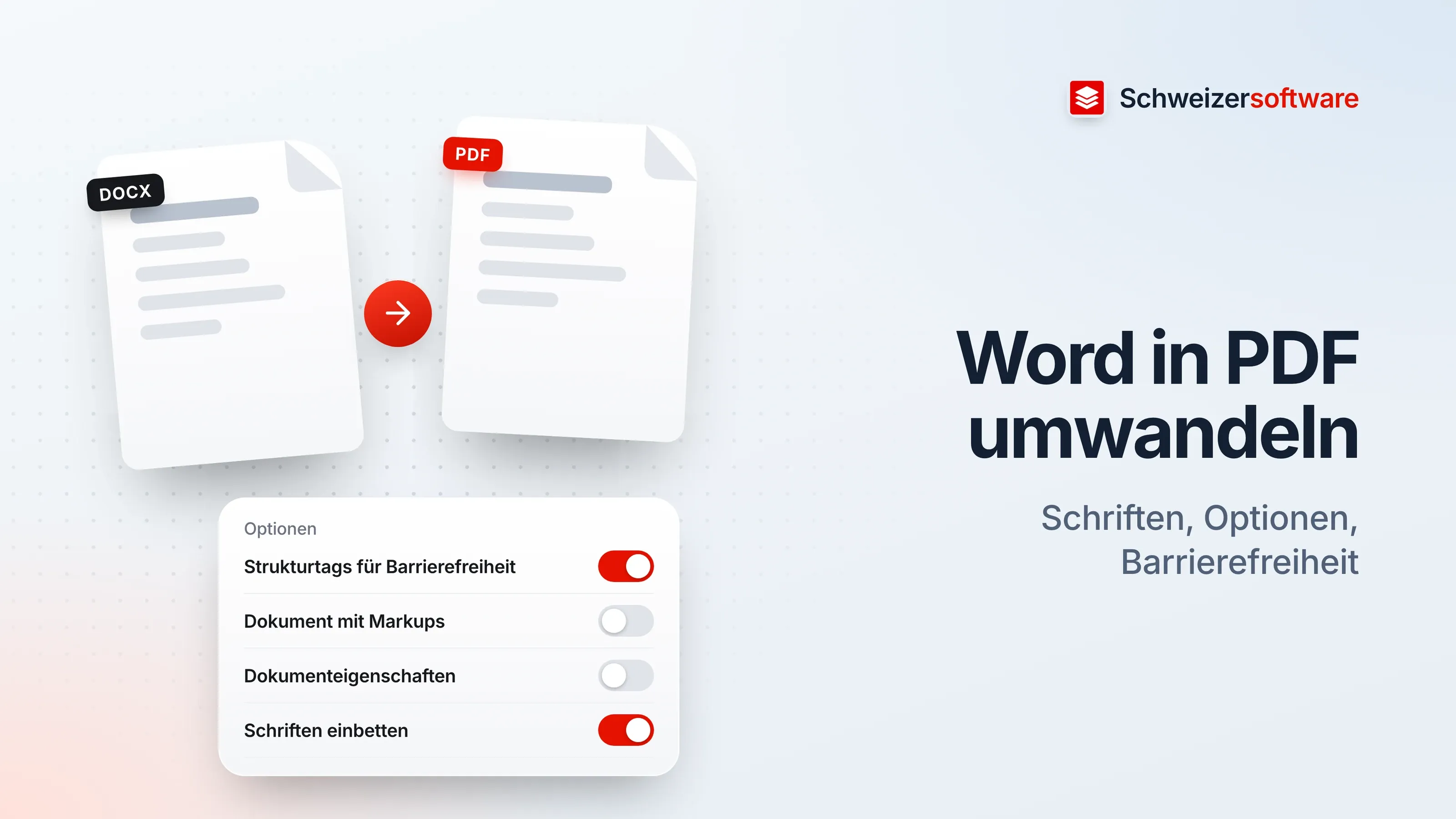
Welche Optionen beim Speichern als PDF zählen: Schriften, nachverfolgte Änderungen, Dokumenteigenschaften, Strukturtags für Barrierefreiheit und PDF/A.
Ein Treuhandbüro in Zug verschickt jeden Frühling Dutzende Begleitbriefe zum Jahresabschluss. Früher gingen sie als Word-Datei hinaus. Dann rief ein Kunde an: Auf seinem Computer sei der Brief zwei Seiten lang, das Logo verrutscht und die Tabelle zerbrochen. Seither geht alles als PDF. Nur weiss im Büro niemand so genau, welche der Optionen im Speichern-Dialog etwas bewirken.
Ein PDF zu erstellen, dauert Sekunden. Ob das Ergebnis überall gleich aussieht, von einer Bildschirmsprachausgabe gelesen werden kann und keine Überarbeitungsspuren enthält, entscheidet sich in diesen Sekunden.
Warum PDF und nicht Word
Microsoft nennt drei Gründe für das PDF-Format: Die Datei sieht auf fast allen Computern gleich aus, sie ist kleiner, und sie entspricht einem Industrieformat. Als Beispiele führt Microsoft Lebensläufe, juristische Dokumente, Newsletter und Dateien an, die zum Lesen und Drucken bestimmt sind.
Microsoft stellt aber auch klar, was ein PDF nicht leistet: Viele Programme, auch Word, können PDF-Dateien öffnen und bearbeiten. Das Teilen als PDF allein garantiert nicht, dass die Empfängerin die Datei nicht verändern kann. Ein PDF ist ein Format für gleichbleibende Darstellung, kein Schreibschutz.
Die Optionen beim Speichern
In Word führt der Weg über «Datei» › «Kopie speichern» oder «Speichern unter», den Dateityp PDF und, für die Einstellungen, «Weitere Optionen» › «Optionen». Microsoft beschreibt dort diese Möglichkeiten:
| Option | Was sie bewirkt |
|---|---|
| Seitenbereich | Nur einzelne Seiten als PDF ausgeben |
| Was veröffentlichen: Dokument oder mit Markups | Nachverfolgte Änderungen ins PDF übernehmen oder nicht |
| Textmarken erstellen | Aus Überschriften oder Word-Textmarken Lesezeichen im PDF erzeugen |
| Dokumenteigenschaften | Autor, Titel und weitere Eigenschaften ins PDF übernehmen |
| Dokumentstrukturtags für Barrierefreiheit | Das Dokument für Bildschirmsprachausgaben leichter lesbar machen |
| ISO 19005-1-konform (PDF/A) | Ein Archivformat, damit das Dokument später gleich aussieht |
| Bitmaptext, wenn Schriftarten nicht eingebettet werden können | Text als Bild ausgeben, damit er gleich aussieht |
| Dokument mit Kennwort verschlüsseln | Nur Personen mit Kennwort können das PDF öffnen |
Für einen Begleitbrief sind drei dieser Zeilen entscheidend: die Markups, die Dokumenteigenschaften und die Strukturtags.
Schriften: warum ein PDF anders aussehen kann
Ein PDF sieht nur dann überall gleich aus, wenn die verwendeten Schriften mitreisen. Microsoft beschreibt die Option «Bitmaptext, wenn Schriftarten möglicherweise nicht eingebettet sind»: Lässt sich eine Schrift nicht einbetten, verwendet das PDF Bilder des Texts, damit es aussieht wie das Original. Ist die Option nicht gewählt und die Schrift lässt sich nicht einbetten, ersetzt der PDF-Reader sie möglicherweise durch eine andere.
Das erklärt einen Teil der Überraschungen: Eine Hausschrift, die nicht eingebettet werden darf, erscheint beim Empfänger in einer Ersatzschrift, mit anderen Zeilenumbrüchen. Die Bitmap-Variante hält das Aussehen, hat aber einen Preis: Text als Bild lässt sich nicht durchsuchen, nicht kopieren und von einer Bildschirmsprachausgabe nicht lesen.
Welche Schriften ein PDF tatsächlich enthält, zeigen PDF-Programme in den Dokumenteigenschaften; Adobe führt Schrift-Informationen dort als eigene Kategorie auf.
Nachverfolgte Änderungen und versteckte Angaben
Ist in Word «Änderungen nachverfolgen» eingeschaltet, stellt sich beim Speichern die Frage, ob sie ins PDF sollen. Microsoft beschreibt, dass man unter «Was veröffentlichen» entweder «Dokument mit Markups» wählt, um sie einzubeziehen, oder «Dokument», um sie wegzulassen.
Auch wenn Markups nicht sichtbar im PDF landen, lohnt ein Schritt davor: die Dokumentprüfung in Word. Sie findet laut Microsoft Kommentare, Überarbeitungen, Versionen, Dokumenteigenschaften, ausgeblendeten Text und weitere Angaben und entfernt sie auf Wunsch. Microsoft empfiehlt, sie an einer Kopie durchzuführen.
Barrierefreiheit: Strukturtags
Ein PDF, das gut aussieht, ist nicht automatisch für alle lesbar. Menschen, die eine Bildschirmsprachausgabe verwenden, brauchen eine Struktur: Was ist eine Überschrift, was eine Liste, in welcher Reihenfolge wird gelesen, was zeigt ein Bild?
Microsoft beschreibt dafür die Option «Dokumentstrukturtags für Barrierefreiheit» und empfiehlt, vor dem Erstellen des PDF die Barrierefreiheitsprüfung in Word laufen zu lassen. Die Tags können nur übertragen, was im Word-Dokument angelegt ist: Überschriften als Formatvorlagen statt als fetter Text, Alternativtexte für Bilder, echte Tabellen statt Tabulatoren. Wer das Dokument sauber aufbaut, bekommt das zugängliche PDF fast ohne Mehraufwand.
PDF/A für Dokumente, die bleiben
Die Option «ISO 19005-1-konform (PDF/A)» erzeugt laut Microsoft ein Dokument in einem Archivierungsstandard, damit es später auf einem anderen Computer genauso aussieht. Für einen Begleitbrief ist das selten nötig. Für Dokumente, die über Jahre aufbewahrt werden, kann es eine Überlegung wert sein — PDF/A ist ein eigenes Thema, mit eigenen Regeln.
Qualität oder Dateigrösse
In mehreren Office-Programmen bietet der Speichern-Dialog zwei Stufen an. Microsoft beschreibt sie so: Ist ein Ausdruck in hoher Qualität nötig, wählt man «Standard (Onlineveröffentlichung und Drucken)»; ist die Dateigrösse wichtiger als die Druckqualität, «Mindestgrösse (Onlineveröffentlichung)». Spürbar wird der Unterschied vor allem dort, wo gedruckt wird und das Dokument Fotos oder feine Grafiken enthält.
Für einen Brief mit Logo reicht meist die kleinere Stufe. Für ein Dokument mit Plänen, Fotos oder feinen Grafiken, das gedruckt werden soll, lohnt die grössere.
Häufige Überraschungen und ihre Ursache
| Was man sieht | Häufige Ursache |
|---|---|
| Andere Zeilenumbrüche, andere Schrift | Eine Schrift wurde nicht eingebettet und beim Lesen ersetzt |
| Text lässt sich nicht markieren oder suchen | Text wurde als Bild ausgegeben (Bitmaptext) oder das Dokument war ein Scan |
| Kommentare oder farbige Änderungen im PDF | «Dokument mit Markups» war gewählt |
| Kein Inhaltsverzeichnis in der Seitenleiste | «Textmarken erstellen» war nicht gewählt |
| Ein seltsamer Titel im Fenster | Die Dokumenteigenschaften wurden mit einem alten Titel übernommen |
| Die Datei ist unerwartet gross | Bilder in hoher Auflösung und die Stufe «Standard» |
Jede dieser Ursachen lässt sich im Speichern-Dialog oder im Word-Dokument selbst beheben — meist schneller, als das PDF nachträglich zu reparieren.
Eine kurze Routine
Für das Treuhandbüro in Zug reicht eine Routine mit fünf Schritten:
- Das Word-Dokument mit Formatvorlagen aufbauen und die Barrierefreiheitsprüfung laufen lassen.
- Die Dokumentprüfung an einer Kopie durchführen, wenn das Dokument Kommentare oder Überarbeitungen hatte.
- Beim Speichern als PDF «Dokument» statt «Dokument mit Markups» wählen, Strukturtags aktivieren, Dokumenteigenschaften nur mitnehmen, wenn sie stimmen.
- Das PDF öffnen: Sieht es aus wie erwartet? Lässt sich Text markieren?
- Einen Blick in die Dokumenteigenschaften werfen.
Die PDF-Werkzeuge, die wir entwickeln, werden Word-Dokumente in PDF umwandeln können, verarbeitet in der Schweiz, im Arbeitsspeicher und ohne dass eine Datei gespeichert bleibt. Für die Qualität des Ergebnisses bleibt das Ausgangsdokument entscheidend: Ein gut aufgebautes Word-Dokument ergibt ein gutes PDF, auf welchem Weg auch immer.
Quellen
- 1.Microsoft Support: Speichern oder Konvertieren in PDF oder XPS in Office Desktop-Apps (geprüft am 25. September 2026)
- 2.Microsoft Support: Erstellen von barrierefreien PDF-Dateien (geprüft am 25. September 2026)
- 3.Microsoft Support: Entfernen von ausgeblendeten Daten und persönlichen Informationen durch Prüfen von Dokumenten (geprüft am 25. September 2026)
- 4.Adobe: Überblick über Dokumenteigenschaften und Metadaten in Acrobat (geprüft am 25. September 2026)
Beim Start informiert werden
Diese Idee ist noch in Planung. Tragen Sie sich ein, und wir informieren Sie einmalig, wenn daraus eine App wird. Die Eintragung ist unverbindlich – kein Newsletter, keine Werbung.
Zur Idee