
Strumenti PDF6 min di lettura
Che cosa rivela di Lei un file PDF: i metadati
Autore, programma, data di creazione, versioni precedenti: quali dati può contenere un PDF, dove vederli e come controllarli prima dell’invio.
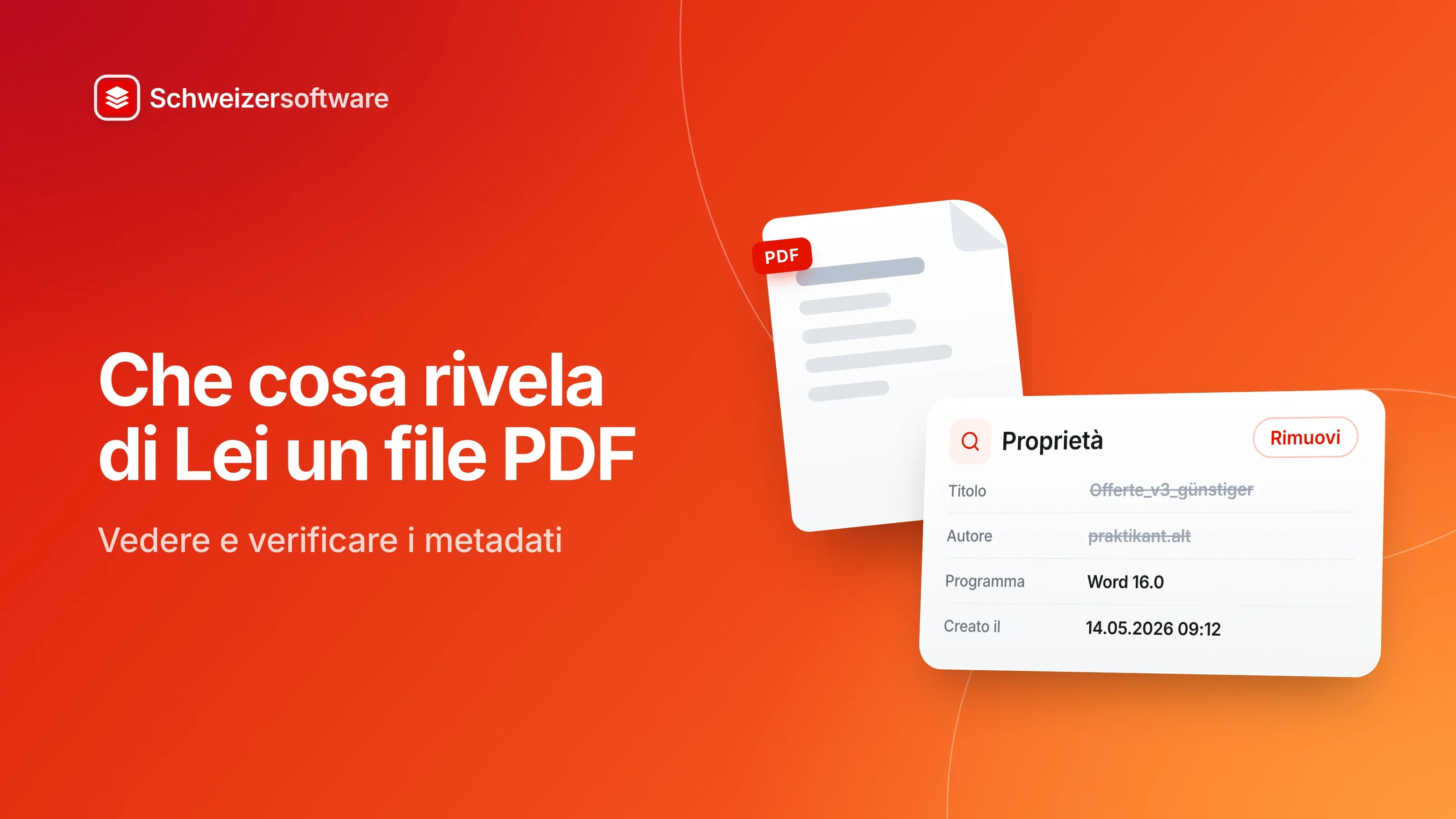
Uno studio d’architettura a Lugano invia a una committente un’offerta in PDF. Lei apre il file, clicca per curiosità su «Proprietà» e legge: titolo «Offerta Müller_v3_più economica», autore uno stagista che ha lasciato lo studio due anni fa, creato da un modello il cui nome contiene un altro cliente. Nulla di segreto. Ma nulla di tutto ciò era destinato a lei.
Un PDF mostra ciò che c’è sulle pagine. Oltre a questo, porta con sé informazioni su se stesso — chi l’ha creato, con che cosa, quando, con quale nome. Si chiamano metadati, e viaggiano con ogni file.
Che cosa sono i metadati
Adobe descrive le proprietà del documento come un insieme di attributi che descrivono e classificano un PDF senza doverlo aprire. Comprendono informazioni di base come titolo, autore, oggetto e parole chiave, oltre alle impostazioni di sicurezza, ai caratteri, alla visualizzazione iniziale e a proprietà personalizzate.
I metadati vanno oltre: campi standard come data di creazione e di modifica, schemi estesi come Dublin Core e IPTC e dati specifici delle applicazioni. Adobe cita fra gli standard utilizzati XMP, l’Extensible Metadata Platform.
I metadati hanno uno scopo: aiutano a ordinare e ritrovare i file. Adobe osserva però anche che per documenti sensibili può essere necessario rimuoverli prima di inoltrarli.
Da dove vengono queste informazioni
La maggior parte dei metadati nessuno li digita consapevolmente. Nascono strada facendo.
Dal documento di partenza. Quando si salva un documento Word in PDF, Word propone di includere le proprietà del documento. Microsoft spiega che contengono dettagli come autore, oggetto e titolo, ma anche informazioni gestite automaticamente dai programmi Office: il nome di chi ha salvato il documento per ultimo e la data di creazione.
Dal sistema. Una nota di un tribunale statunitense sull’oscuramento osserva che i file PDF possono contenere automaticamente alcune indicazioni: il nome originale del file con il percorso, il nome utente di chi l’ha creato e la data di creazione.
Dalle modifiche. Chi modifica un PDF in seguito lascia tracce di altro genere — ne parliamo tra poco.
La storia invisibile di un file
La PDF Association, l’organizzazione di settore dietro il formato, descrive una funzione che pochi conoscono: l’aggiornamento incrementale. Le modifiche a un PDF possono essere aggiunte in coda al file. Nuovi oggetti si aggiungono, quelli esistenti vengono segnati come eliminati — e restano nel file.
Un programma PDF mostra ciò che resta dopo tutti gli aggiornamenti. La PDF Association fa un esempio: un aggiornamento aggiunge un file, uno successivo lo segna come eliminato. Un normale visualizzatore non mostra più alcun file, anche se l’oggetto è ancora nel PDF. Per l’oscuramento e l’analisi forense, osserva, è molto rilevante.
Per lo studio d’architettura significa che un’offerta modificata tre volte in un programma PDF, e salvata ogni volta, può contenere resti delle versioni precedenti. Chi vuole essere sicuro che esca solo l’ultima versione ricrea il PDF dal documento di partenza, invece di continuare a modificare il vecchio file.
Che cosa succede prima, in Word
Molti PDF nascono da documenti Word, e alcune indicazioni vengono da lì. Nella sua guida alla funzione Controlla documento, Microsoft elenca i dati nascosti e le informazioni personali che un documento Word può contenere:
| Tipo | Esempi secondo Microsoft |
|---|---|
| Commenti e revisioni | Commenti, revisioni rilevate, versioni, annotazioni a penna |
| Proprietà del documento | Autore, titolo, ultimo salvataggio di, nome del modello, nome utente |
| Intestazioni, piè di pagina, filigrane | Informazioni che durante il lavoro non si vedono più |
| Testo nascosto | Testo formattato come nascosto |
| Dati XML personalizzati | Dati non visibili nel documento |
La funzione Controlla documento di Word trova e rimuove queste indicazioni. Microsoft segnala due limiti: non rileva testo nascosto in altri modi, per esempio bianco su bianco, né oggetti coperti da altri oggetti. E raccomanda di usarla su una copia, perché i dati rimossi non sempre si possono recuperare.
Salvando in PDF si può inoltre scegliere se includere le proprietà del documento e se far comparire le revisioni come markup.
Come controllare
Il controllo più semplice richiede un minuto:
- Aprire il PDF e richiamare le proprietà del documento — nella maggior parte dei programmi tramite il menu File. Guardare titolo, autore, oggetto, parole chiave, programma e date.
- Verificare se ci sono allegati o commenti; molti programmi li mostrano in una barra laterale.
- Guardare il nome del file. È il metadato più visibile di tutti e arriva in ogni casella di posta.
Tre modi per liberarsi dei metadati
La via giusta dipende da dove proviene il PDF.
Prima di salvare in Word. La funzione Controlla documento rimuove commenti, revisioni e informazioni personali nel documento di partenza. Salvando in PDF si può disattivare l’opzione che include le proprietà del documento. È la via più pulita, perché le indicazioni non arrivano mai nel PDF.
Nel PDF stesso. I programmi con una funzione di pulizia rimuovono i dati nascosti da un PDF esistente. Adobe descrive la pulizia in Acrobat Pro come la rimozione di metadati, contenuti incorporati, script e altri elementi non visibili.
Ricrearlo. La nota del tribunale statunitense raccomanda come buona prassi di stampare i documenti in PDF e di non consegnare i file Word originali. Un PDF appena creato dal documento di partenza non contiene nemmeno aggiornamenti incrementali di modifiche precedenti.
Dopo ciascuna di queste vie, uno sguardo alle proprietà mostra se il risultato corrisponde a ciò che ci si aspetta.
Che cosa può restare
Non ogni indicazione deve sparire. Un titolo che descrive il documento aiuta la destinataria ad archiviarlo. Un autore «Studio d’architettura Esempio» è un’indicazione oggettiva. La domanda non è se i metadati esistano, ma se dicano ciò che si vuole dire.
Un piccolo studio può darsi una regola semplice: i modelli portano proprietà neutre — il nome dell’azienda come autore, nessun nome di cliente nel titolo — e prima di ogni invio all’esterno qualcuno dà un’occhiata alle proprietà. Costa poco ed evita che un titolo di lavoro come «v3_più economica» accompagni la trattativa.
Per i privati
Anche i PDF privati portano metadati: il curriculum con il nome autore del computer su cui è stato scritto, il modulo d’affitto con il titolo del suo modello. Chi si candida fa bene a guardare una volta le proprietà del proprio curriculum — chi lo legge potrebbe vederle nella barra del titolo.
Gli strumenti PDF che stiamo sviluppando elaboreranno i file in Svizzera, in memoria, senza salvarli. Unire, dividere e convertire creano ogni volta un nuovo file — un buon momento per chiedersi quali indicazioni debba portare con sé.
Fonti
- 1.Adobe: Überblick über Dokumenteigenschaften und Metadaten in Acrobat (verificato il 25 settembre 2026)
- 2.Microsoft Support: Entfernen von ausgeblendeten Daten und persönlichen Informationen durch Prüfen von Dokumenten (verificato il 25 settembre 2026)
- 3.Microsoft Support: Speichern oder Konvertieren in PDF oder XPS in Office Desktop-Apps (verificato il 25 settembre 2026)
- 4.Adobe: Über das Schwärzen und Bereinigen von PDFs in Acrobat Pro (verificato il 25 settembre 2026)
- 5.PDF Association: Files inside PDF (verificato il 25 settembre 2026)
- 6.U.S. District Court, Eastern District of Tennessee: Redaction Guidance (verificato il 25 settembre 2026)
Essere informati al lancio
Questa idea è ancora in preparazione. Si iscriva e la informeremo una sola volta, quando diventerà un’app. L’iscrizione non è vincolante – nessuna newsletter, nessuna pubblicità.
Vedi l’idea