
Outils PDF6 min de lecture
Ce qu’un fichier PDF révèle sur vous : les métadonnées
Auteur, programme, date de création, versions antérieures : ce que contient un PDF, où le voir et comment le vérifier avant l’envoi.
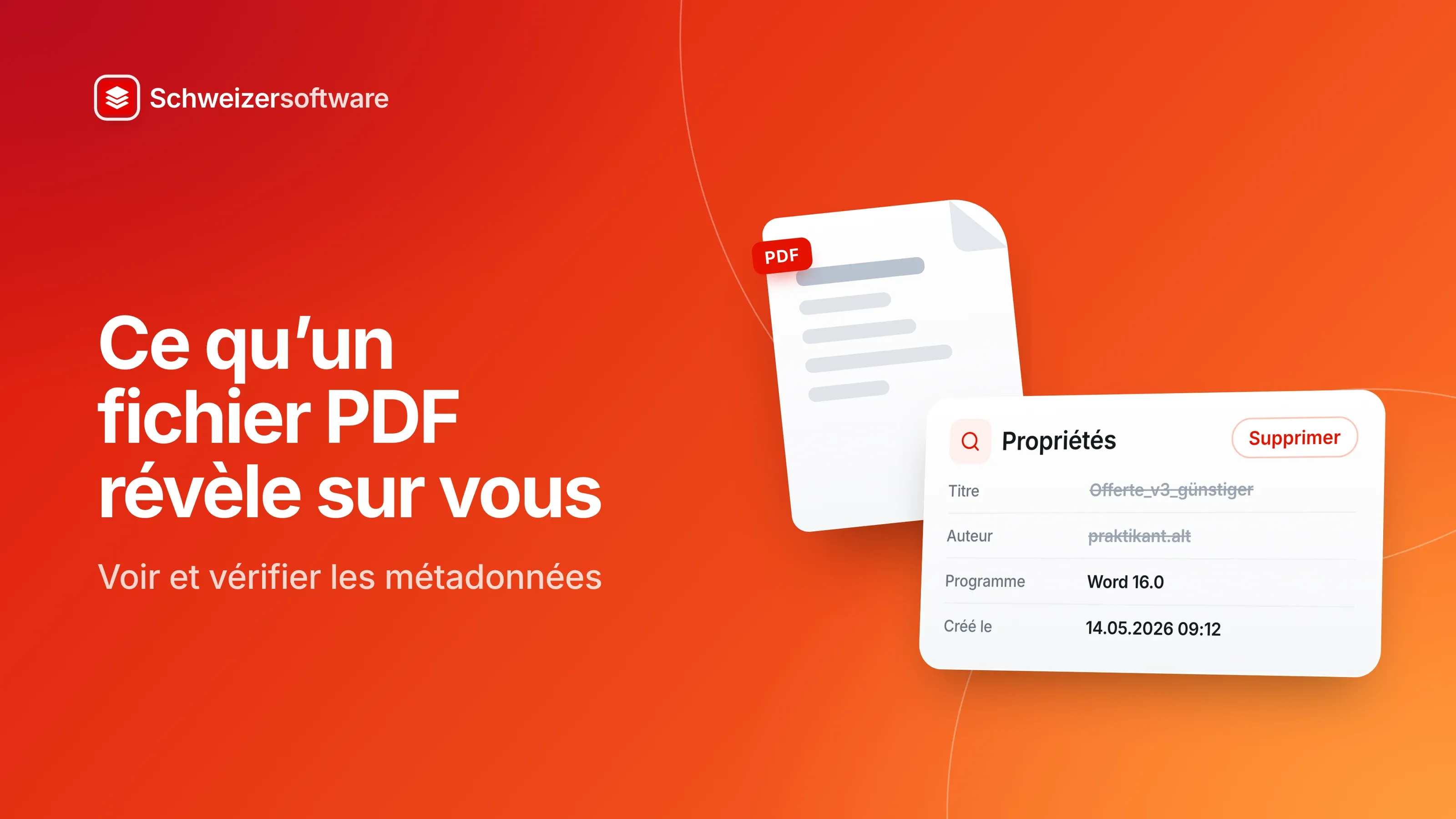
Un bureau d’architectes à Neuchâtel envoie une offre en PDF à une cliente. Elle ouvre le fichier, clique par curiosité sur « Propriétés » et lit : titre « Offre Muller_v3_moins cher », auteur un stagiaire parti il y a deux ans, créé à partir d’un modèle dont le nom contient un autre client. Rien de secret. Mais rien de tout cela ne lui était destiné.
Un PDF montre ce qui figure sur ses pages. Au-delà, il contient des informations sur lui-même — qui l’a créé, avec quoi, quand, sous quel nom. On les appelle métadonnées, et elles voyagent avec chaque fichier.
Ce que sont les métadonnées
Adobe décrit les propriétés du document comme un ensemble d’attributs qui décrivent et classent un PDF sans qu’il faille l’ouvrir. On y trouve des informations de base comme le titre, l’auteur, le sujet et les mots-clés, ainsi que les paramètres de sécurité, les polices, l’affichage initial et des propriétés personnalisées.
Les métadonnées vont plus loin : champs standard comme les dates de création et de modification, schémas étendus comme Dublin Core et IPTC, et données propres aux applications. Adobe cite notamment XMP, l’Extensible Metadata Platform, parmi les standards utilisés.
Les métadonnées ont une utilité : elles aident à classer et retrouver les fichiers. Adobe relève aussi qu’il peut être nécessaire, pour des documents sensibles, de les supprimer avant la transmission.
D’où viennent ces informations
La plupart des métadonnées, personne ne les saisit consciemment. Elles naissent en chemin.
Du document d’origine. Lorsqu’un document Word est enregistré en PDF, Word propose d’y inclure les propriétés du document. Microsoft explique qu’elles contiennent des détails comme l’auteur, le sujet et le titre, mais aussi des informations que les programmes Office gèrent automatiquement : le nom de la dernière personne ayant enregistré le document et sa date de création.
Du système. Une note d’un tribunal américain sur le caviardage relève que les fichiers PDF peuvent contenir automatiquement quelques indications : le nom d’origine du fichier avec son chemin, le nom d’utilisateur de la personne qui l’a créé et la date de création.
Des modifications. Qui modifie un PDF après coup laisse des traces d’un autre genre — on y vient.
L’histoire invisible d’un fichier
La PDF Association, l’organisation professionnelle derrière le format, décrit une fonction que peu de gens connaissent : la mise à jour incrémentielle. Les modifications d’un PDF peuvent être ajoutées à la fin du fichier. De nouveaux objets s’ajoutent, des objets existants sont marqués comme supprimés — et restent dans le fichier.
Un lecteur PDF montre ce qui reste après toutes les mises à jour. La PDF Association donne un exemple : une mise à jour ajoute un fichier, une suivante le marque comme supprimé. Un lecteur ordinaire n’affiche alors plus de fichier, alors que l’objet se trouve toujours dans le PDF. Pour le caviardage et l’analyse forensique, c’est très pertinent.
Pour le bureau d’architectes, cela signifie qu’une offre modifiée trois fois dans un programme PDF, et enregistrée à chaque fois, peut contenir des restes des versions précédentes. Pour être sûr que seule la dernière version parte, on recrée le PDF à partir du document d’origine plutôt que de continuer à modifier l’ancien fichier.
Ce qui se passe avant, dans Word
Beaucoup de PDF naissent de documents Word, et certaines indications en proviennent. Dans son guide de l’inspecteur de document, Microsoft énumère les données masquées et informations personnelles qu’un document Word peut contenir :
| Type | Exemples selon Microsoft |
|---|---|
| Commentaires et révisions | Commentaires, modifications suivies, versions, annotations manuscrites |
| Propriétés du document | Auteur, titre, dernier enregistrement par, nom du modèle, nom d’utilisateur |
| En-têtes, pieds de page, filigranes | Informations qu’on ne voit plus en travaillant |
| Texte masqué | Texte mis en forme comme masqué |
| Données XML personnalisées | Données invisibles dans le document |
L’inspecteur de document de Word trouve et supprime ces indications. Microsoft signale deux limites : il ne détecte pas un texte masqué autrement, par exemple blanc sur fond blanc, ni les objets recouverts par d’autres. Et Microsoft recommande de l’utiliser sur une copie, parce qu’on ne peut pas toujours récupérer les données supprimées.
À l’enregistrement en PDF, on peut en outre choisir d’inclure ou non les propriétés du document et de faire apparaître ou non les modifications suivies.
Comment vérifier
Le contrôle le plus simple prend une minute :
- Ouvrir le PDF et afficher les propriétés du document — dans la plupart des programmes, via le menu Fichier. Regarder titre, auteur, sujet, mots-clés, programme et dates.
- Vérifier s’il y a des pièces jointes ou des commentaires ; beaucoup de programmes les montrent dans une barre latérale.
- Regarder le nom du fichier. C’est la métadonnée la plus visible de toutes, et elle arrive dans chaque boîte de réception.
Trois façons de se débarrasser des métadonnées
La bonne voie dépend de l’origine du PDF.
Avant d’enregistrer dans Word. L’inspecteur de document supprime commentaires, révisions et informations personnelles dans le document d’origine. À l’enregistrement en PDF, on peut désactiver l’option qui inclut les propriétés du document. C’est la voie la plus propre, car les indications n’arrivent jamais dans le PDF.
Dans le PDF lui-même. Les programmes dotés d’une fonction de nettoyage suppriment les données masquées d’un PDF existant. Adobe décrit le nettoyage dans Acrobat Pro comme la suppression des métadonnées, des contenus incorporés, des scripts et d’autres éléments non visibles.
Le recréer. La note du tribunal américain recommande comme bonne pratique d’imprimer les documents en PDF et de ne pas transmettre les fichiers Word d’origine. Un PDF fraîchement créé à partir du document d’origine ne contient pas non plus de mises à jour incrémentielles issues de modifications antérieures.
Après chacune de ces voies, un coup d’œil aux propriétés montre si le résultat correspond à ce qu’on attend.
Ce qui peut rester
Toutes les indications n’ont pas à disparaître. Un titre qui décrit le document aide la destinataire à le classer. Un auteur « Bureau d’architectes Exemple » est une indication factuelle. La question n’est pas de savoir si des métadonnées existent, mais si elles disent ce qu’on veut dire.
Un petit bureau peut se donner une règle simple : les modèles portent des propriétés neutres — le nom de l’entreprise comme auteur, pas de nom de client dans le titre — et avant tout envoi à l’extérieur, quelqu’un jette un œil aux propriétés. Cela coûte peu et évite qu’un titre de travail comme « v3_moins cher » accompagne la négociation.
Pour les particuliers
Les PDF privés portent aussi des métadonnées : le CV avec le nom d’auteur de l’ordinateur où il a été rédigé, le formulaire de location avec le titre de son modèle. Qui postule a intérêt à regarder une fois les propriétés de son CV — la personne qui le lit peut les voir dans la barre de titre.
Les outils PDF que nous développons traiteront les fichiers en Suisse, en mémoire, sans les conserver. Fusionner, diviser et convertir créent chaque fois un nouveau fichier — un bon moment pour se demander quelles indications ce fichier doit emporter.
Sources
- 1.Adobe: Überblick über Dokumenteigenschaften und Metadaten in Acrobat (vérifié le 25 septembre 2026)
- 2.Microsoft Support: Entfernen von ausgeblendeten Daten und persönlichen Informationen durch Prüfen von Dokumenten (vérifié le 25 septembre 2026)
- 3.Microsoft Support: Speichern oder Konvertieren in PDF oder XPS in Office Desktop-Apps (vérifié le 25 septembre 2026)
- 4.Adobe: Über das Schwärzen und Bereinigen von PDFs in Acrobat Pro (vérifié le 25 septembre 2026)
- 5.PDF Association: Files inside PDF (vérifié le 25 septembre 2026)
- 6.U.S. District Court, Eastern District of Tennessee: Redaction Guidance (vérifié le 25 septembre 2026)
Être informé au lancement
Cette idée est encore en préparation. Inscrivez-vous et nous vous écrirons une seule fois, lorsqu’elle deviendra une application. L’inscription est sans engagement – pas de newsletter, pas de publicité.
Voir l’idée