
PDF-Werkzeuge5 Min. Lesezeit
PDF komprimieren: was eine Datei wirklich kleiner macht
Woraus ein PDF besteht und was beim Komprimieren geschieht: Bilder verkleinern, Schriften einbetten oder weglassen, Überflüssiges entfernen, Wichtiges behalten.
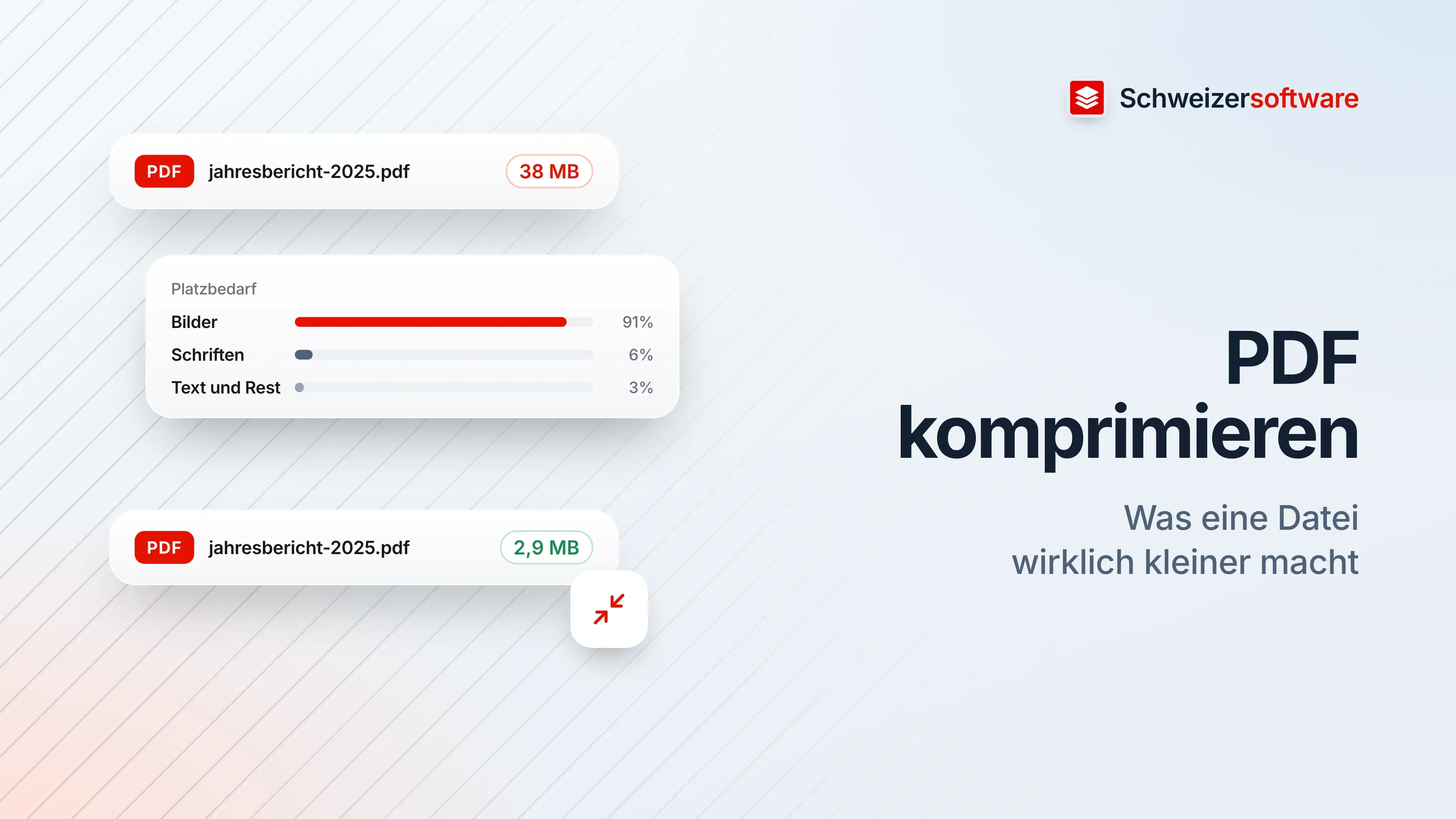
Eine Kita in Uster verschickt jedes Jahr ihren Jahresbericht an Eltern, Gemeinde und Stiftungsrat. Er ist schön geworden: zwanzig Seiten, viele Fotos vom Waldtag und vom Sommerfest, eine Grafik zu den Belegungszahlen. Nur die Datei ist 38 Megabyte gross, und die E-Mail an die Gemeinde kommt als unzustellbar zurück.
«Komprimieren» klingt nach einem einzigen Knopf. Tatsächlich stecken dahinter mehrere verschiedene Eingriffe, und nicht jeder passt zu jedem Dokument.
Woraus ein PDF besteht
Ein PDF ist ein Behälter für verschiedene Dinge: Text, Schriften, Bilder, gezeichnete Grafiken, Formularfelder, Kommentare, dazu Angaben über das Dokument selbst. Jedes dieser Elemente braucht Platz. Adobe beschreibt in Acrobat eine Funktion, die zeigt, wie viel Platz Text, Bilder, Schriften, Formulare und Kommentare jeweils einnehmen — in Bytes und als Anteil an der ganzen Datei. So wird sichtbar, wo sich Kürzen lohnt.
Beim Jahresbericht der Kita ist die Antwort absehbar: Fast der ganze Platz entfällt auf die Fotos.
Bilder: verkleinern und komprimieren
Für Bilder beschreibt Adobe zwei Stellschrauben:
- Neu berechnen (Downsampling). Die Auflösung eines Bildes wird verringert, indem die Farben mehrerer ursprünglicher Bildpunkte zu grösseren Bildpunkten zusammengefasst werden.
- Kompression. Unnötige Bilddaten werden entfernt. Laut Adobe eignen sich JPEG und JPEG2000 besser für Bilder mit weichen Farbübergängen, ZIP für Illustrationen mit einfarbigen Flächen.
Adobe weist ausdrücklich darauf hin, dass die Qualitätsstufe bei JPEG und JPEG2000 Bilddaten dauerhaft entfernt. Was beim Komprimieren verloren geht, lässt sich später nicht mehr zurückholen.
Ein Foto vom Waldtag, das im Bericht acht Zentimeter breit gedruckt wird, braucht nicht die volle Auflösung der Kamera. Wird es auf eine Auflösung gebracht, die am Bildschirm und im Büro-Drucker gut aussieht, schrumpft es auf einen Bruchteil.
Schriften: einbetten, teilweise einbetten, weglassen
Schriften sind die zweite grosse Stellschraube, vor allem bei Dokumenten ohne viele Bilder. Adobe beschreibt drei Möglichkeiten:
| Möglichkeit | Was geschieht | Folge |
|---|---|---|
| Ganze Schrift einbetten | Die Schrift reist vollständig im PDF mit | Das Dokument sieht überall gleich aus |
| Teilmenge einbetten | Nur die tatsächlich verwendeten Zeichen werden mitgenommen | Gleiches Aussehen, kleinere Datei |
| Nicht einbetten | Die Schrift fehlt im PDF | Ersatzschrift, wenn sie auf dem anderen Gerät fehlt |
Adobe hält fest, dass das Einbetten verhindert, dass beim Öffnen eine Ersatzschrift verwendet wird. Wer Schriften weglässt, spart Platz, nimmt aber in Kauf, dass das Dokument anderswo anders aussieht — mit anderen Zeilenumbrüchen und im schlechtesten Fall mit Zeichen, die nicht dargestellt werden.
Transparenz und Kompatibilität
Zwei weitere Einstellungen nennt Adobe im Optimierungsdialog von Acrobat. Enthält ein PDF Grafiken mit Transparenz, lassen sich diese Effekte «reduzieren», also in einfachere Flächen umrechnen, was die Datei kleiner machen kann. Und bei der Frage, mit welcher Acrobat-Version das Ergebnis kompatibel sein soll, weist Adobe darauf hin, dass die Wahl einer älteren Version die Möglichkeiten der Kompression einschränken kann.
Überflüssiges entfernen
Adobe nennt weitere Elemente, die sich entfernen lassen: eingebettete Seitenvorschaubilder, Suchindizes, Kommentare, Multimedia und private Daten. Manches davon braucht niemand im versendeten Dokument, etwa Kommentare aus der Überarbeitung. Anderes schon — wer Formularfelder «flach macht», kann sie danach nicht mehr ausfüllen.
Auch Metadaten wie Autor, frühere Titel oder das verwendete Programm gehören zu diesen Dingen. Sie machen die Datei nicht gross, verraten aber manchmal mehr als gewollt. Mehr dazu im Beitrag PDF-Metadaten.
Was nicht verloren gehen sollte
Komprimieren ist nicht immer harmlos. Einige Dinge verdienen einen zweiten Blick:
- Text bleibt Text. Manche Werkzeuge rechnen beim Komprimieren ganze Seiten in Bilder um. Die Datei ist dann kleiner, aber nicht mehr durchsuchbar, und eine Bildschirmsprachausgabe kann sie nicht mehr vorlesen. Wie ein zugängliches PDF aufgebaut ist, beschreibt der Beitrag Barrierefreie PDF-Dokumente.
- QR-Codes bleiben lesbar. Eine QR-Rechnung hat genaue Vorgaben für ihren Code, der als Vektorgrafik skaliert wird. Ein Werkzeug, das sie in ein unscharfes Bild umrechnet, gefährdet die Zahlung. Mehr dazu im Beitrag QR-Rechnung als PDF.
- Signaturen. Eine fortgeschrittene elektronische Signatur ist so mit dem Dokument verknüpft, dass eine nachträgliche Veränderung erkannt werden kann (Art. 2 Bst. b Ziff. 4 ZertES). Ein signiertes PDF, das danach komprimiert wird, ist ein verändertes Dokument — und die Prüfung der Signatur zeigt das an.
Gescannte Dokumente
Ein Sonderfall sind Scans. Eine eingescannte Seite ist im PDF ein Bild, auch wenn sie Text zeigt. Hier bringt es viel, beim Scannen eine passende Auflösung und, wo keine Farbe nötig ist, Graustufen oder Schwarzweiss zu wählen. Ein Scan in Farbe mit hoher Auflösung ist für eine Rechnungskopie meist grösser als nötig.
Wenn es trotzdem zu gross bleibt
Manchmal bleibt ein Dokument auch nach dem Komprimieren zu gross für eine E-Mail — ein Katalog mit hundert Seiten, ein Bauplan in hoher Auflösung. Dann gibt es andere Wege: das Dokument in mehrere Teile aufteilen, die einzeln verschickt werden, oder nur die Seiten schicken, die die Empfängerin tatsächlich braucht. Ein Bericht an die Gemeinde muss nicht zwingend die ganze Fotogalerie enthalten; ein Verweis auf die gedruckte Fassung kann genügen.
Das Original behalten
Wie bei Fotos gilt: Was beim verlustbehafteten Komprimieren verloren geht, kommt nicht zurück. Deshalb bleibt das Original erhalten, und jede kleinere Fassung — für die E-Mail, für die Website, für das Archiv — wird aus dem Original erzeugt, nicht aus einer bereits komprimierten Fassung.
Für die Kita in Uster
Die Kita schaut zuerst nach, was Platz braucht: Es sind die Fotos. Sie werden auf eine Auflösung gebracht, die am Bildschirm und im Büro-Drucker gut aussieht, und als JPEG komprimiert; die Grafik mit den Belegungszahlen bleibt als Vektorgrafik erhalten, die Schriften werden als Teilmenge eingebettet. Übrig bleiben knapp drei Megabyte. Das Original mit den Fotos in voller Grösse bleibt für den Druck in der Druckerei.
Die PDF-Werkzeuge, die wir entwickeln, werden PDF-Dateien komprimieren, zusammenfügen und teilen — verarbeitet in der Schweiz, im Arbeitsspeicher, ohne dass eine Datei gespeichert bleibt, und im vertraulichen Modus für ausgewählte Arbeiten ganz auf dem eigenen Gerät.
Quellen
- 1.Adobe: Reduce PDF file size (Acrobat, zuletzt aktualisiert 23. September 2025) (geprüft am 25. September 2026)
- 2.Adobe: PDF optimizer settings (Acrobat) (geprüft am 25. September 2026)
- 3.Adobe: View storage space used by different elements in PDFs (Acrobat) (geprüft am 25. September 2026)
- 4.Adobe: Embedding fonts in PDFs overview (Acrobat Distiller) (geprüft am 25. September 2026)
- 5.Bundesgesetz über die elektronische Signatur (ZertES, SR 943.03), namentlich Art. 2 (geprüft am 25. September 2026)
Beim Start informiert werden
Diese Idee ist noch in Planung. Tragen Sie sich ein, und wir informieren Sie einmalig, wenn daraus eine App wird. Die Eintragung ist unverbindlich – kein Newsletter, keine Werbung.
Zur Idee